


Como proveedor de auriculares USB de equipos, entiendo la importancia de una experiencia de audio equilibrada para los usuarios. Un balance de audio bien ajustado puede mejorar significativamente la calidad de la comunicación durante las reuniones de los equipos de Microsoft, lo que hace que las conversaciones sean más claras y atractivas. En este blog, compartiré algunas formas prácticas de ajustar el saldo de audio de los auriculares USB de un equipo.
Comprender los conceptos básicos del balance de audio
Antes de profundizar en el proceso de ajuste, es crucial comprender qué significa el balance de audio. El balance de audio se refiere a la distribución del sonido entre los canales izquierdo y derecho del auricular. Un equilibrio adecuado asegura que pueda escuchar todos los elementos de audio por igual en ambos oídos, lo cual es esencial para una experiencia auditiva natural e inmersiva.
Cuando el saldo de audio está apagado, puede notar que el sonido es más fuerte en una oreja que en la otra. Esto puede distraer e incluso puede conducir a información perdida durante las reuniones importantes de los equipos.
Ajustar el saldo de audio en Windows
La mayoría de los usuarios de los auriculares USB de los equipos funcionan en los sistemas de Windows. Así es como puede ajustar el saldo de audio:
- Abrir configuración de sonido: Primero, correcto: haga clic en el icono de volumen en la barra de tareas. En el menú desplegable, seleccione "Sounds". Esto abrirá la ventana Configuración de sonido.
- Seleccione sus auriculares: En la pestaña "Reproducción", encuentre los auriculares USB de su equipo de la lista de dispositivos disponibles. Asegúrese de que esté configurado como el dispositivo predeterminado a la derecha: haga clic en él y seleccione "Establecer como dispositivo predeterminado".
- Acceder a los controles de balance de audio: Derecho: haga clic en los auriculares seleccionados nuevamente y elija "Propiedades". En la ventana Propiedades, navegue a la pestaña "Niveles". Aquí, verá un control deslizante para los canales izquierdo y derecho.
- Hacer ajustes: Mueva los controles deslizantes para los canales izquierdo y derecho para lograr el balance de audio deseado. Si encuentra que el sonido es más fuerte en el oído izquierdo, reduzca el volumen del canal izquierdo y aumente el derecho. Puede probar el saldo reproduciendo un poco de audio, como una pista de música o una grabación de la reunión de equipos.
Ajustar el saldo de audio en Mac
Para los usuarios de Mac, el proceso es un poco diferente:
- Abrir preferencias del sistema: Haga clic en el menú Apple en la esquina superior izquierda de la pantalla y seleccione "Preferencias del sistema".
- Seleccione Sound: En la ventana Preferencias del sistema, haga clic en el icono "Sound".
- Elige tus auriculares: En la pestaña "Salida", seleccione el auricular USB de sus equipos de la lista de dispositivos de salida disponibles.
- Ajustar el saldo de audio: Debajo de la lista de dispositivos, verá un control deslizante etiquetado como "Balance". Arrastre este control deslizante hacia la izquierda o hacia la derecha para ajustar el equilibrio de audio entre los canales izquierdo y derecho. Similar al proceso de Windows, puede probar el saldo reproduciendo algo de audio.
Ajustar el saldo de audio en los equipos de Microsoft
Los equipos de Microsoft también proporcionan algunas opciones de ajuste de audio construidas:
- Abrir configuración de equipos: Haga clic en su foto de perfil en la esquina superior - rincón derecha de la ventana del equipo y seleccione "Configuración".
- Navegar a la configuración de audio: En el menú Configuración, haga clic en "Dispositivos". Aquí, puede seleccionar auriculares USB de su equipo como dispositivo de salida de audio.
- Verifique el saldo de audio: Aunque los equipos no tienen un control deslizante de balance de audio izquierdo a la izquierda, le permite probar el audio. Haga clic en el botón "Prueba altavoz" para reproducir un tono de prueba. Si nota un desequilibrio, puede volver a la configuración de audio de su sistema (Windows o Mac) para hacer más ajustes.
Solución de problemas de problemas de balance de audio comunes
A veces, incluso después de ajustar el balance de audio, aún puede encontrar problemas. Aquí hay algunos problemas comunes y sus soluciones:
- Problemas de hardware: Si sospecha un problema de hardware con sus auriculares, intente conectarlo a otro dispositivo. Si el desequilibrio persiste, podría ser un problema con los auriculares en sí. Póngase en contacto con nuestro equipo de apoyo para obtener más ayuda.
- Fallas de software: Los controladores o software obsoletos pueden causar problemas de balance de audio. Para los usuarios de Windows, puede actualizar sus controladores de auriculares a través del Administrador de dispositivos. En MAC, asegúrese de que su aplicación operativa y la aplicación de equipos estén desplegables, a la fecha.
- Interferencia: Los auriculares inalámbricos pueden verse afectados por la interferencia de otros dispositivos electrónicos. Intente alejar sus auriculares de las fuentes de interferencia, como enrutadores o microondas.
La importancia de una experiencia de audio equilibrada
Una experiencia de audio equilibrada no se trata solo de comodidad; Tiene un impacto significativo en la efectividad de las reuniones de los equipos. Cuando el audio está bien, equilibrado, los participantes pueden escuchar claramente todas las voces y sonidos, reduciendo las posibilidades de falta de comunicación. Esto es especialmente importante en grandes reuniones o cuando se trata de discusiones complejas.
Además, una experiencia de audio equilibrada también puede reducir la fatiga. Si se esfuerza constantemente para escuchar adecuadamente debido a un desequilibrio de audio, puede provocar dolores de cabeza y molestias en el oído con el tiempo.
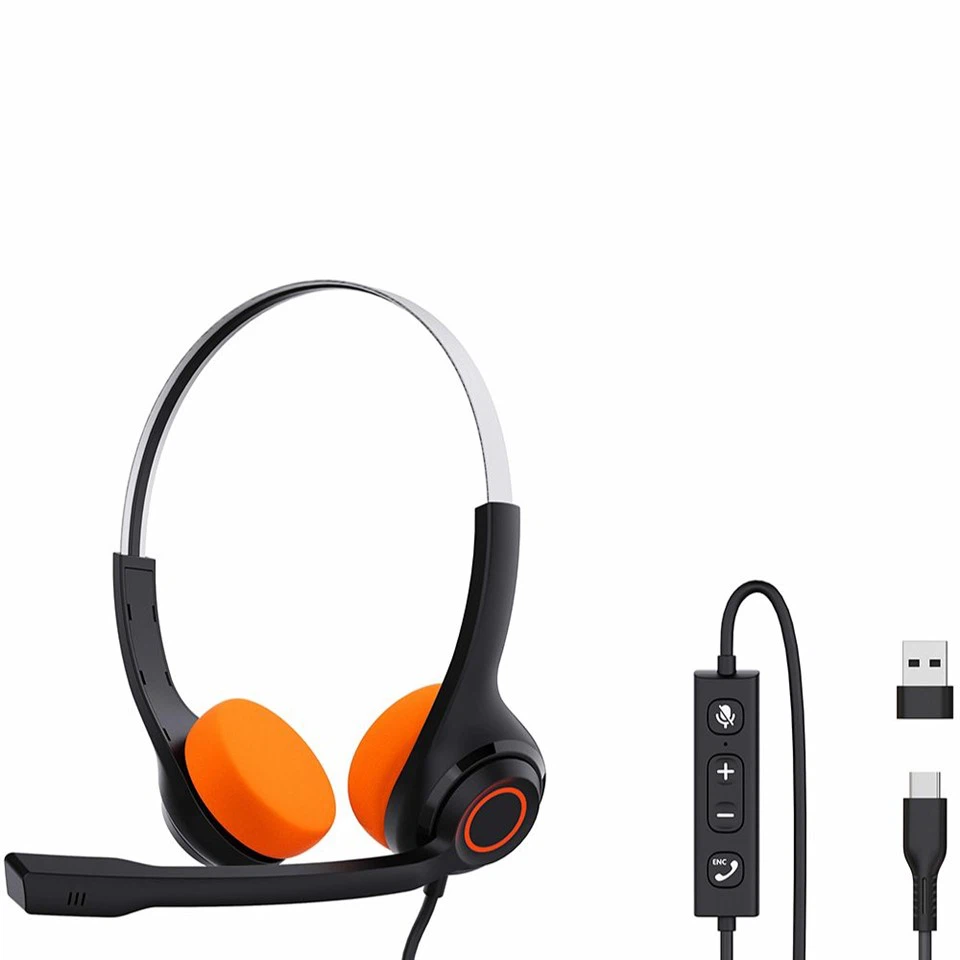

Por qué elegir a los auriculares USB de nuestros equipos
Como proveedor de [productos como]Auriculares de los equipos de Microsoft,Auriculares de oficina USB compatibles con equipos, yMejores auriculares para reuniones de equipos, estamos comprometidos a proporcionar dispositivos de audio de alta calidad. Nuestros auriculares están diseñados con la última tecnología de audio para garantizar un sonido claro y equilibrado.
Ofrecemos una amplia gama de modelos para satisfacer diferentes necesidades y presupuestos. Ya sea que sea un profesional en un entorno corporativo o un estudiante que asista a clases en línea, nuestros auriculares pueden proporcionar el rendimiento de audio que necesita. Nuestro equipo de servicio al cliente siempre está listo para ayudarlo con cualquier pregunta sobre el saldo de audio u otros problemas relacionados con los auriculares.
Contáctenos para obtener adquisiciones
Si está interesado en comprar auriculares USB de nuestros equipos para su organización o uso personal, nos encantaría saber de usted. Ofrecemos precios competitivos, descuentos masivos y excelente soporte de ventas después. Contáctenos para comenzar una discusión de adquisiciones y permítanos ayudarlo a encontrar la solución de auricular perfecta para las reuniones de su equipo.
Referencias
- Soporte de Microsoft: "Ajuste la configuración de audio en Windows"
- Soporte de Apple: "Cambiar la configuración de audio en Mac"
- Centro de ayuda de Microsoft Teams: "Administre dispositivos de audio y video en equipos"


